
Appearance
最新Clash for Windows从入门到精通使用教程
简介
Clash for Windows 是一个使用 Go 语言编写的基于规则的跨平台代理软件核心程序,支持 Windows、Linux 和 macOS 三大平台。作为代理工具 Clash 在 Windows 系统上的图形客户端,Clash for Windows 还兼容其他主要操作系统,功能强大且支持多种代理协议,如 Shadowsocks (SS)、ShadowsocksR (SSR)、Socks、Snell、V2Ray 和 Trojan 等。
通过简洁直观的图形用户界面,用户可以轻松配置和管理代理协议,满足不同的网络访问需求。Clash for Windows 提供了灵活的规则设置和多种高级功能,帮助用户绕过网络封锁,保护隐私和安全,提升网络访问体验。
本文提供的 2024 最新 Clash for Windows 使用教程,将帮助新手用户快速入门,掌握配置技巧,方便地进行代理访问,充分利用这款功能强大的代理客户端。
界面预览与功能介绍
英文版界面
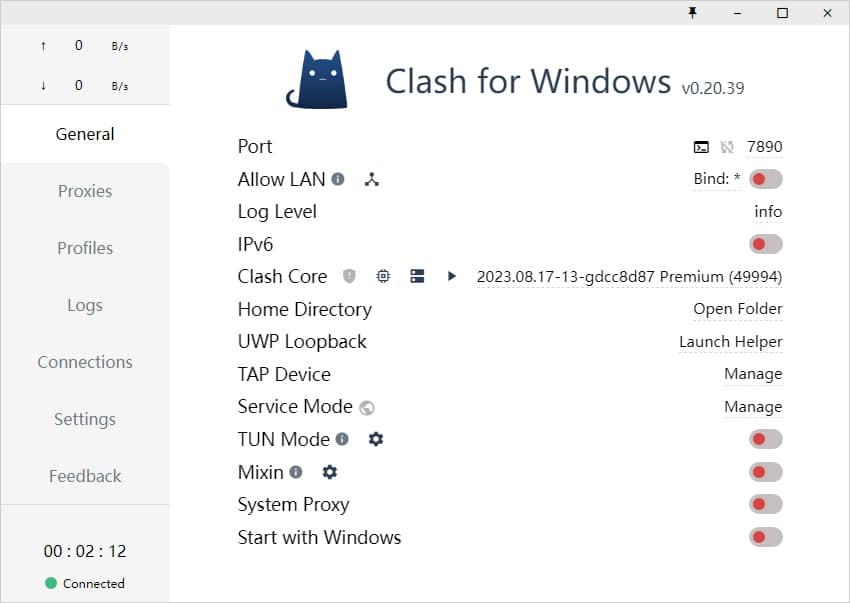
英文版界面
中文版界面

中文版界面
下载与安装
官网下载
Clash for Windows官网下载地址:~https://github.com/Fndroid/clash\_for\_windows\_pkg/releases~ 目前已删库,可参考Clash节点购买推荐:6款便宜好用的付费订阅源中列出的机场官方客户端下载方式,或自行搜索最新可用的社区维护版本。
版本选择
- 稳定版本:建议新手下载标记为 Latest 的版本。
- 不同平台版本:根据操作系统选择对应的版本,如 Windows 64位、macOS 64位、Linux 64位等。
在官网下载地址中,有众多版本可供下载,以本文修改截止日为止最新稳定版本 v 0.20.39 为例,如下表所示,其中文件名当中的 0.20.39 为版本号,版本号之后跟着的是平台名称及包名称。
| Latest Version | Description |
|---|---|
| Clash.for.Windows-0.20.39-arm64-linux.tar.gz | Linux ARM 64位 版本 压缩包 |
| Clash.for.Windows-0.20.39-arm64-mac.7z | Mac ARM 64位 版本 压缩包 |
| Clash.for.Windows-0.20.39-arm64-win.7z | Windows ARM 64位 版本 压缩包 |
| Clash.for.Windows-0.20.39-arm64.dmg | Mac ARM 64位 版本 |
| Clash.for.Windows-0.20.39-ia32-win.7z | Windows 32位 版本 压缩包 |
| Clash.for.Windows-0.20.39-mac.7z | Mac 64位 版本 压缩包 |
| Clash.for.Windows-0.20.39-win.7z | Windows 64位 版本 压缩包 |
| Clash.for.Windows-0.20.39-x64-linux.tar.gz | Linux 64位 版本 压缩包 |
| Clash.for.Windows-0.20.39.dmg | Mac 64位 版本 |
| Clash.for.Windows.Setup.0.20.39.arm64.exe | Windows ARM 64位 版本 |
| Clash.for.Windows.Setup.0.20.39.exe | Windows 64位 版本 |
| Clash.for.Windows.Setup.0.20.39.ia32.exe | Windows 32位 版本 |
| Source code (zip) | 源文件压缩包 zip 版本 |
| Source code (tar.gz) | 源文件压缩包 tar.gz 版本 |
程序安装
按照教程和一般安装 Windows 软件没什么不同,一般按照默认的选项直接安装即可。
Windows 平台安装步骤
- 下载
Clash.for.Windows.Setup.x.x.x.exe文件。 - 双击运行安装文件,按照提示完成安装。
- 安装完成后,运行 Clash for Windows。
macOS 平台安装步骤
- 下载
Clash.for.Windows.x.x.x.dmg文件。 - 双击打开 dmg 文件,将 Clash for Windows 拖动至 Applications 文件夹。
- 打开系统偏好设置 -> 安全性与隐私 -> 通用,允许从“任何来源”下载的应用。
- 运行 Clash for Windows。
Linux 平台安装步骤
- 下载对应处理器类型的安装包(如 Clash.for.Windows.x.x.x-x64-linux.tar.gz)。
- 解压缩文件并运行安装脚本。
汉化教程
如何汉化 Clash for Windows?
对于刚接触的新用户来说,纯英文的界面会看的一头雾水,我们可以通过简单的操作来对软件进行汉化,以下操作需要在Clash未在运行的前提下进行。
如果是安装版的 Clash,那么可以对着桌面图标单击右键,选择打开文件所在位置,即可找到 clash 主程序所在的文件夹。

替换 resources 文件夹中的 app.asar 文件。
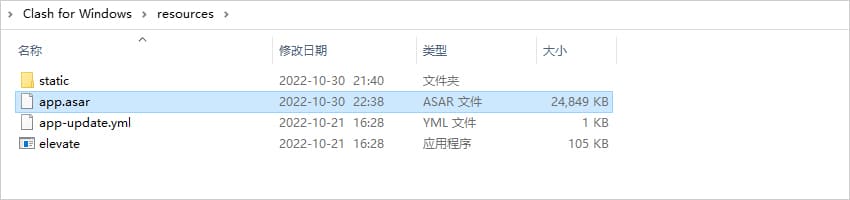
用汉化补丁下载页里的 app.asar 文件替换即可,替换完成之后运行软件就可以看到汉化效果了,注意下载汉化补丁的时候要和安装的版本号一致,汉化成功后如下图所示软件界面就显示中文了。

界面功能详解
General(常规)
- Port、Socks Port:分别为 HTTP、SOCKS 代理端口。
- Allow LAN:启用局域网共享代理功能。
- Log Level:设置日志等级。
- Home Directory:点击路径可以直达
C:\Users\用户名\.config\clash文件夹。 - GeoIP Database:点击日期可更新 GeoIP 数据库。
- UWP Loopback:解除 UWP 应用的回环代理限制。
- Tap Device:安装 cfw-tap 网卡。
- General YML:编辑
config.yml文件。 - Dark Theme:切换暗色模式。
- System Proxy:启用系统代理。
- Start with Windows:设置开机自启。
Proxies(代理)
- 选择代理方式(Global – 全局、Rule – 规则、Direct – 直连)及策略组节点选择。
Profiles(配置管理)
- 下载远端配置文件和创建本地副本。
- 管理节点、策略组和规则。
Logs(日志)
- 显示当前请求命中规则类型和策略。
Connections(连接)
- 显示当前的 TCP 连接,可对某个具体连接执行关闭操作。
Settings(设置)
- 软件详细设置。
Feedback(反馈)
- 显示软件、作者相关信息。
基本设置
- 常规设置
- 端口设置:分别设置 HTTP 和 SOCKS 代理端口,点击终端图案可以打开一个配置了代理的命令行窗口。
- 启用局域网共享代理:勾选 Allow LAN。
- 日志等级设置:选择合适的日志等级(Info、Warning、Error)。
- GeoIP 数据库更新:点击日期可更新 GeoIP 数据库。
- UWP Loopback 设置:启用 UWP Loopback 解除 UWP 应用的回环代理限制。
- Tap Device 安装与配置:安装 cfw-tap 网卡,用于处理不遵循系统代理的软件。
- 暗色模式:勾选 Dark Theme 启用暗色模式。
- 启用系统代理:勾选 System Proxy 启用系统代理。
- 设置开机自启:勾选 Start with Windows 设置开机自启。
配置文件管理
远程订阅地址导入
远程订阅地址即通过 URL 链接导入,一般的服务商都会直接提供Clash节点地址,直接复制服务商提供的节点订阅地址即可,如下图所示:

Clash订阅地址界面一
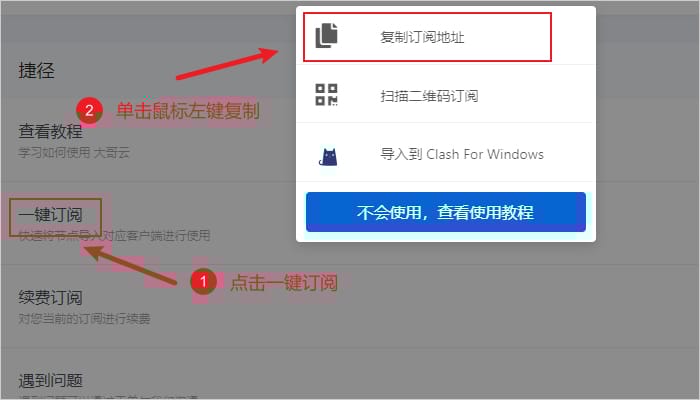
Clash订阅地址界面二
然后点击界面左侧菜单
配置,在顶部输入框填入刚才复制的 URL 连接地址并点击下载即可,下载完成后点击对应的配置文件即可添加配置文件,如下图所示。
本地配置文件导入
- 本地配置文件即通过本地文件拖拽导入,一般为无法通过远程订阅地址导入的情况下使用,可尝试在浏览器中下载配置文件后直接通过拖拽方式导入或点击
Import导入,如下图所示。
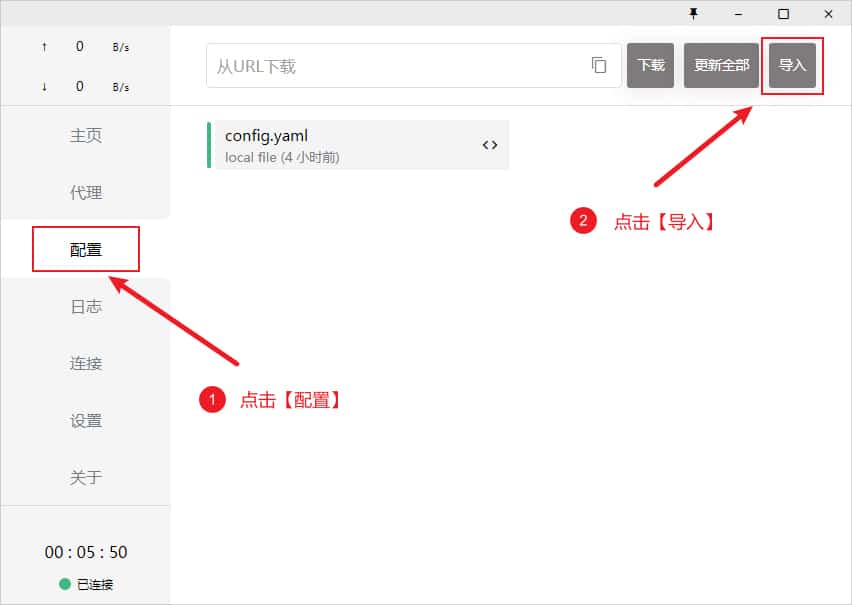
本地配置文件
配置文件管理更新
- 下载远端配置文件和创建本地副本。
- 管理节点、策略组和规则(添加节点、策略组和规则在各自编辑界面选择 Add, 调整策略组顺序、节点顺序及策略组节点使用拖拽的方式)。
- 更新配置文件:点击界面左侧菜单
配置,点击更新全部即可更新所有配置文件,如下图所示。
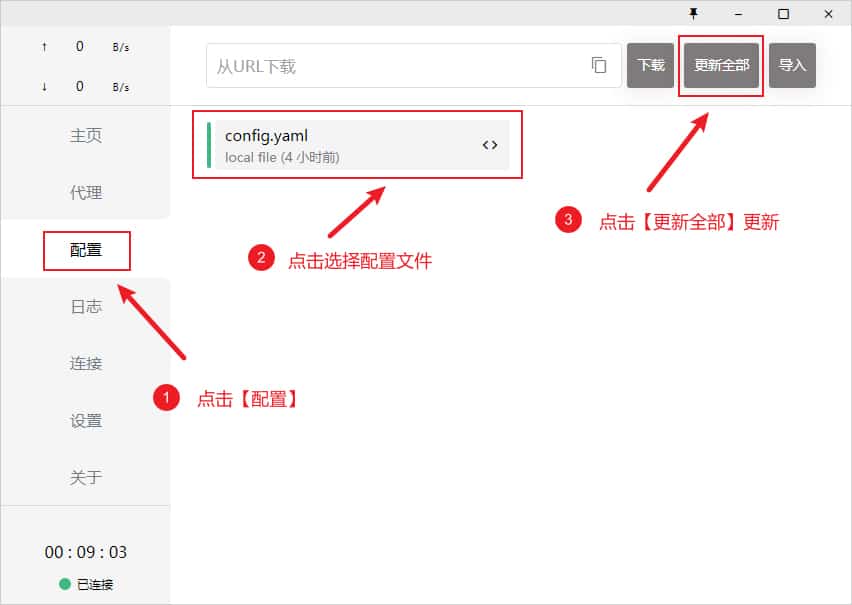
代理设置
选择代理模式
- 全局模式(Global):所有流量都使用代理。
- 规则模式(Rule):根据配置文件规则进行分流,部分流量使用代理,部分流量不使用。
- 直连模式(Direct):所有流量都不使用代理。
- 脚本模式(Script):根据高级脚本来进行分流。
启用代理
- 启用代理,需要点击界面左侧菜单
主页选项卡,找到系统代理并开启开关即可,开启状态下按钮状态为绿色,如下图所示为开启状态。
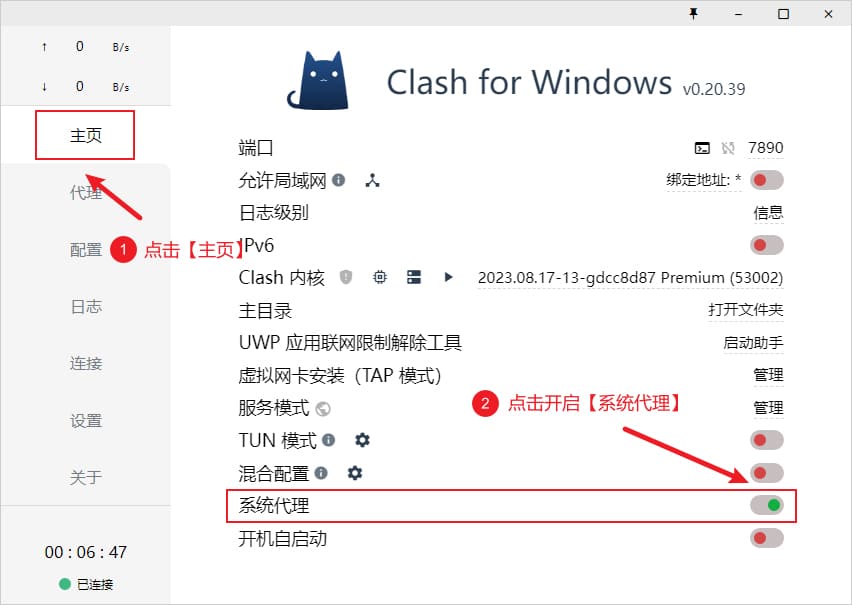
- 启动代理后系统托盘的图标会变色金色猫咪,以下是系统托盘图标颜色说明。
| 图标 | 说明 |
|---|---|
 | 代理关闭状态 |
 | 代理开启状态 |
设置开机自启动
- 设置开机自启动,需要点击界面左侧菜单
主页选项卡,找到开机自启动并开启开关即可,开启状态下按钮状态为绿色,如下图所示为开启状态。
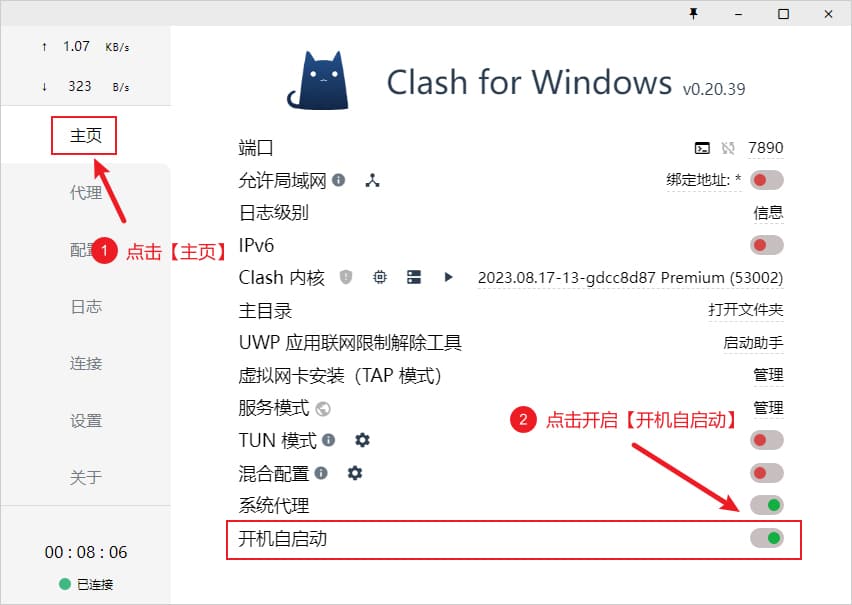
关于节点
节点即软件中的服务器,在使用之前,首先需要添加一个 Clash for Windows 节点 即服务端才能使用代理上网功能,更多节点可参考2026年免费节点订阅或Clash节点购买推荐:6款便宜好用的付费订阅源。
免费节点:由于软件支持 VMess、VLESS、Trojan、Socks、Shadowsocks 等代理协议,如需免费节点,可以通过搜索引擎获取,也可使用本站提供免费节点。
收费节点:免费节点资源少或者不稳定,可以考虑购买收费节点。技术小白建议直接购买机场订阅,无需编写配置文件,导入节点订阅地址链接即可使用。
常见问题及解决方法
支持的协议
- 支持 Shadowsocks (SS)、Socks、Snell、V2Ray、Trojan 等代理协议。
- 自 v0.11.2 开始,支持 ShadowsocksR (SSR)。
界面显示不全
- 删除软件主目录下的
config.yml文件并重启软件。
- 删除软件主目录下的
其他常见问题
- 可以查看官方常见问题解答页面。
总结
Clash for Windows 是一款功能强大的跨平台代理工具,支持多种代理协议,包括 Shadowsocks、ShadowsocksR、Socks、Snell、V2Ray 和 Trojan 等。通过详细的教程,我们了解了该软件的下载、安装、使用和配置方法。
首先,我们介绍了 Clash for Windows 的基本概念和支持的平台。接着,详细讲解了在 Windows、macOS 和 Linux 平台上的下载与安装步骤。
在界面预览与功能介绍部分,我们详细介绍了软件的各个功能模块,包括 General(常规)、Proxies(代理)、Profiles(配置管理)、Logs(日志)、Connections(连接)、Settings(设置)和 Feedback(反馈)。每个模块的功能和使用方法都进行了详细说明。
基本设置部分,我们讲解了如何设置代理端口、启用局域网共享代理、设置日志等级、更新 GeoIP 数据库、安装和配置 Tap Device、启用暗色模式、启用系统代理以及设置开机自启。
在配置文件管理部分,我们介绍了如何通过远程订阅地址和本地配置文件导入配置文件,并详细说明了配置文件的管理方法,包括下载远端配置文件、创建本地副本、管理节点、策略组和规则以及更新配置文件。
代理设置部分,我们讲解了如何选择代理模式(全局模式、规则模式、直连模式和脚本模式)以及如何启用代理和设置开机自启动。
节点管理部分,我们介绍了免费节点、收费节点和自建节点的区别,并详细说明了如何添加和选择代理节点。
汉化教程部分,我们提供了详细的汉化步骤,帮助用户将软件界面切换为中文。
最后,我们总结了常见问题及解决方法,并提供了常用链接和相关资源,帮助用户解决在使用过程中遇到的问题。
通过这个全面的教程,希望你能够顺利安装、配置和使用 Clash for Windows,充分利用其强大的代理功能,提升网络体验。如果在使用过程中遇到任何问题,欢迎随时查阅教程或寻求帮助。